

Publicámos recentemente um artigo sobre os nossos teclados MIDI favoritos, e porque são um substituto válido para os teclados, ou mesmo para os pianos digitais completos.
Dependendo da sua formação musical, comprar um instrumento que não produz nenhum som pode parecer heresia, mas é uma visão um pouco ultrapassada. Nos dias de hoje, quase tudo o que fazemos gira em torno de computadores e software, e a cena musical não é indiferente a isto.
Este artigo é o primeiro de uma série na qual o guiamos através dos princípios básicos da criação de música com computadores. Este guia destina-se a pianistas (e teclados) de todos os níveis e visa mostrar-lhe a forma correcta de trabalhar com instrumentos de software (plugins VSTi).
Aqui está uma breve panorâmica do que iremos abordar hoje:
- O lugar do computador na produção musical
- O que precisa para começar
- Como praticar com pianos de software
- Como gravar um conjunto de piano
Porquê utilizar computadores?
Comecemos com uma afirmação ousada. Com um piano digital inferior a 300 dólares e um portátil de nível médio, é possível obter sons de piano prontos para rádio que rivalizam com os de pianos digitais de pleno direito.
Parece uma loucura, mas não é assim tão louco.
Muitas das canções que se ouvem na rádio utilizam bibliotecas VST para pianos em vez de grandes pianos de concerto com microfones. O software dá ao tecladista uma grande flexibilidade. Desistir dos instrumentos de software porque fazem actuações “estéreis” ou “sem vida” é uma mentalidade ultrapassada e significa que se está a perder muito.
Se ainda não estiver convencido, o software desempenha um papel vital na produção musical. Se a sua impressão de estúdios de música ainda envolve consolas de mistura maciças e efeitos arcaicos montados em prateleiras, poderá ficar surpreendido. Muitas canções são na realidade misturadas com um simples Macbook e um par de bons auscultadores.
Claro que abraçar o lado digital da criação musical não é fácil, e é fácil perder-se nos detalhes. Muitos tutoriais online parecem assumir que o público quer tornar-se produtor de música profissional. É bom aprender tanto quanto possível, mas não satisfaz as necessidades do público em geral.
Esta série de guias não se destina a fazer de si o próximo Quincy Jones ou Max Martin. Estamos simplesmente a tentar dar-lhe uma introdução suave ao mundo dos instrumentos virtuais. Pelo caminho, aprenderá algumas técnicas de gravação rudimentares, que é tudo o que precisa para partilhar a sua música com o mundo.
Se alguma vez lutou para salvar as suas canções usando o gravador incorporado no seu teclado, esperemos que aprenda alguma coisa até ao final deste guia.
Por outro lado, se já conhece os DAWs e os requisitos do sistema, considere este documento como uma revisão minuciosa dos fundamentos.
O que precisa
Um teclado ou piano digital
Esta é a peça central da nossa instalação.
Lembre-se de que o teclado deve ser capaz de comunicar com o seu computador. Para simplificar, recomenda-se uma porta USB para hospedar.
Nota: Também é possível utilizar tomadas MIDI Out de 5 pinos, mas isto requer uma interface MIDI, que não é muito procurada e pode ser bastante cara. Se tiver muito equipamento antigo ou sintetizadores, uma interface MIDI vale a pena, mas para os nossos propósitos é desnecessário.
Somos pianistas/keyboardists antes de mais nada, por isso precisamos de uma forma de traduzir o nosso jogo em dados que o computador possa compreender. Embora teoricamente possamos sequenciar partes de piano, queremos manter a nossa dinâmica natural de tocar e o nosso timing.
Sequenciação: Este termo descreve o processo de desenhar notas à mão no software. Este método é ideal para criar loops de peças de sintetizadores, mas nada bate a dinâmica natural do jogo de um pianista experiente.
Qualquer teclado irá funcionar. Recomendamos vivamente que trabalhe com um teclado de tamanho normal, sensível à velocidade. Se precisar de um pedal de apoio, certifique-se de que tem um à mão.
Nektar SE49
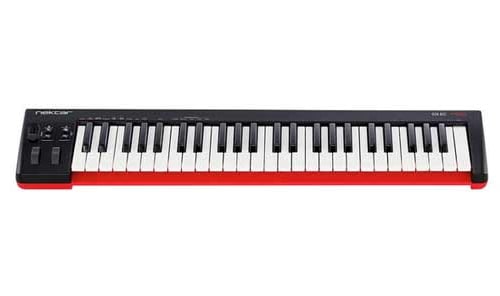
No meu caso, trabalho com o Nektar SE-49, um teclado MIDI de 49 teclas para sintetizadores. Não tem características extravagantes como almofadas, controlos de transporte ou chaves ponderadas, mas tem chaves de tamanho normal e boa sensibilidade à pressão.
A única verdadeira desvantagem do SE-49 é que não tem capacidade de geração de som (é, afinal de contas, um teclado MIDI ). Isto torna-a uma opção muito portátil, e podemos resolver facilmente este problema através da utilização de instrumentos de software.
O software
Isto servirá como uma fonte sonora.
No nosso artigo sobre os melhores pianos digitais com menos de €150, recomendamos Chaves Adictivas, que é uma opção popular e rentável. Existe também uma versão autónoma, para que possamos evitar o assunto complicado dos anfitriões VST e do software de áudio digital. Se não estiver pronto para pagar por Chaves Viciantes, está disponível uma versão experimental de 10 dias. Experimente-o e veja se é adequado para si.
Para o parcimonioso, recomendamos a combinação grátis do tocador de amostras sforzando e do Ivy Piano em 162 pacotes de amostras. Esta é uma incrível biblioteca de piano que rivaliza com os pacotes padrão da indústria, e será que mencionei que é grátis?
Seja como for, são boas opções para principiantes, e vale a pena verificar ambas. Neste tutorial iremos trabalhar com Chaves Viciantes, uma vez que inclui uma interface de utilizador mais intuitiva e opções de personalização.
Se quiser saber mais sobre outras bibliotecas de piano populares, consulte este artigo onde apresentamos alguns dos sons de piano favoritos da indústria.
Plugins ou versão autónoma: Nem todas as recomendações da Samantha vêm com uma versão autónoma. Os plugins são normalmente utilizados em software anfitrião, tal como um DAW orientado para a produção ou um programa orientado para o desempenho como o Mainstage. Acontece que Chaves viciantes e sforzando suportam ambos os formatos, mas aprenderá a trabalhar com plugins na segunda metade deste guia.
Um computador
Qualquer computador portátil ou de secretária com Windows 7 de 64 bits ou superior ou MacOS serve. Não iremos trabalhar com aplicações demasiado intensivas, pelo que um sistema de alto desempenho não é obrigatório.
Certifique-se de que o seu computador não sofre de lentidão. Como regra geral, o mínimo é um processador dual-core e pelo menos 4 GB de RAM, mas mais é certamente melhor.
Tecnicamente poderia usar um dispositivo iOS como um iPad, mas acabamos por cobrir os DAW, que funcionam melhor em sistemas operativos não móveis.
Para referência, vou trabalhar com um Lenovo Ideapad 320 de 2019 a correr o Windows 10.
Linux: Infelizmente, o Linux não é tão bem suportado como um sistema operativo para a produção musical. Pode tentar acompanhar se for um utilizador de Linux, mas algumas coisas podem não funcionar sem mexer no assunto.
Escrever um guia para a produção musical Linux exigiria uma tese, uma vez que existe uma vasta escolha de distribuições e configurações que está muito para além das nossas capacidades de teste.
Auscultadores/altifalantes
Um bom som não significa muito se se ouvir através de altifalantes de portáteis. É sempre melhor ter bons altifalantes de monitor ou auscultadores.
Embora a maioria dos pianos e teclados digitais tenham altifalantes incorporados, poderá ter de ser criativo com as ligações para passar o áudio do seu computador através deles.
E se eu quiser usar os altifalantes do meu teclado/piano digital?
O ideal seria ter um teclado com uma interface áudio USB, como o Roland RD-2000, o Korg Kross 2, ou os novos teclados Yamaha. Uma vez ligado o teclado com um cabo USB A-B normal, basta definir as saídas de áudio correspondentes nos nossos programas.
Infelizmente, o áudio USB não é padrão. No entanto, alguns teclados têm uma entrada auxiliar (entrada de áudio), através da qual podemos passar as saídas dos auscultadores do nosso portátil. Para tal, utilizar um cabo mini-TRS, e o conversor correspondente, se necessário.
Para explicar isto em termos simples, utilizamos essencialmente o nosso portátil como um “leitor de música” externo quando o ligamos ao nosso teclado.
Se realmente quiser fazer isto da maneira correcta, precisará de uma placa de som dedicada. Isto está para além do âmbito deste artigo, mas dá-lhe o melhor da fidelidade e latência de áudio.
E que tal gravar o próprio som do piano digital (Audio Out)?
Este não é um tema que iremos abordar nesta série, pois iremos concentrar-nos nos instrumentos de software. A maioria dos pianos digitais não permite que o áudio seja encaminhado via USB, o que torna a sua gravação bastante complicada.
Provavelmente precisará de uma interface de áudio e trabalhar com as saídas de áudio para capturar as amostras incorporadas. Veja o nosso guia detalhado sobre como gravar o som do seu piano digital.
Conectividade
Finalmente, precisamos de encontrar uma forma de ligar o nosso teclado ao nosso portátil.
Gosto geralmente de trabalhar com a porta USB para hospedar. A maioria dos teclados usa uma porta USB tipo B, por isso qualquer cabo de impressora que tenha em mãos funciona bem.
Há rumores de que o USB MIDI é lento e propenso à latência, mas estas opiniões são infundadas. Se os jogadores profissionais podem trabalhar com ratos e teclados USB, nós músicos podemos fazer o mesmo.
Se tiver problemas na ligação do seu teclado ao seu dispositivo (computador portátil, tablet, smartphone), consulte o nosso Guia de Ligação MIDI detalhado.
Utilização de pianos de software – Prática
Agora vamos falar sobre o trabalho com o software. Dar-lhe-emos instruções detalhadas sobre como criar Chaves viciantes e sforzando, e cobriremos algumas das características que lhe possam interessar.
Uma vez o seu teclado ligado ao seu portátil, alguns controladores devem ser automaticamente instalados, tantas empresas como as que comercializam os seus teclados prontos a usar. Se não for este o caso, vá ao website do fabricante e descarregue os ficheiros relevantes.
Instrumentos apenas plug-in: Se estiver a utilizar um piano de software que não tenha uma opção autónoma, sugiro que instale uma estação de trabalho digital antes de prosseguir.
Embora existam hospedeiros de plugins não DAW gratuitos, acho-os bastante desajeitados, e a maioria dos DAW modernos têm muitas mais optimizações que os tornam superiores. Depois de ter instalado um DAW, instale o formato VST do seu plugin.
Condutores: Como regra geral, quando se trata de software, é sempre melhor ter os últimos drivers, pois ajudam a corrigir bugs e a melhorar a estabilidade. Mesmo que o seu teclado esteja pronto a usar, é uma boa ideia verificar o website do fabricante para os últimos condutores e firmware.
Chaves viciantes
Vamos primeiro concentrar-nos nas Chaves Viciantes, e mais precisamente na versão Studio Grand, que eu pessoalmente considero ser a melhor do lote em termos de qualidade de som.
Se estás a pensar onde está o instalador de Chaves Viciantes, não estás sozinho. XLN Audio, como muitas outras empresas de software de música, adoptou o método de gestão de software de distribuição, que é conveniente uma vez configurado, mas envolve um pouco de trabalho no início.
Também estou bastante aborrecido com a necessidade de instalar um instalador apenas para obter um produto que comprei, mas é o que é.
Quer esteja a utilizar a versão experimental ou a versão completa, o guia em linha XLN ajudá-lo-á.
O instalador em linha faz todo o trabalho pesado, tal como colocar os ficheiros no local certo. Comece por descarregar este instalador e executá-lo.
Depois adicione os produtos que pretende experimentar ou utilizar. Se já adquiriu a versão desejada, clique no separador Registar Produto no topo da página e escreva o número de série correspondente. O backend do website XLN tratará do resto.
Antes de clicar no botão Instalar, clique no separador Avançado para verificar os caminhos de instalação.
Há aqui 3 subsecções. O separador Chaves viciantes mostra onde as amostras são instaladas. Os separadores VST32 e VST64 mostram para onde vão os ficheiros da biblioteca de ligação dinâmica (DLL) para os plugins VST de 32 e 64 bits.
Tente lembrar-se das pastas VST. Se quiser instalar também o sforzando, terá de instalar os ficheiros nos mesmos directórios.
Por outras palavras, todos os plugins devem ser instalados na mesma pasta, uma vez que os DAWs e anfitriões VST estão limitados a um directório. Esta é uma limitação pesada, mas mantém as coisas organizadas.
Uma vez concluída a instalação, deverá poder encontrar um programa chamado Addictive Keys Standalone no seu ambiente de trabalho ou na pasta de programas. Execute-o, e será saudado pela interface principal do utilizador.
Antes de começar a tocar, é necessário seleccionar o teclado como dispositivo de entrada MIDI. No canto superior esquerdo, clique no botão Setup Audio & MIDI, e seleccione o seu teclado a partir da lista de entradas MIDI Activas.
Deverá agora ser capaz de ouvir os sons do piano quando toca.
O tamanho do buffer de áudio é uma opção que pode ser necessário alterar. Se notar um atraso entre as teclas pressionadas e os sons, tente reduzir o tamanho do buffer de áudio.
Um tamanho de buffer mais pequeno é mais intensivo para o seu CPU, mas torna o jogo mais rápido.
Tamanho do buffer de áudio: Como regra geral, um tamanho de buffer de cerca de 128 amostras é o melhor para o desempenho ao vivo (e curiosamente, esta não é uma opção, o melhor que se pode obter são 144 amostras).
Dei por mim a reduzir o tamanho do tampão ao mínimo absoluto, uma vez que as 480 amostras padrão de Chaves Viciantes tiveram um ligeiro atraso notável. Sinta-se à vontade para experimentar e ver o que funciona para si.
Agora está pronto para jogar. Se quiser alterar as características do som, pode clicar nas setas para percorrer as predefinições disponíveis. Pessoalmente, gosto de utilizar a predefinição padrão do Studio Grand para a prática devido ao seu som neutro.
No entanto, a Balada de Arena e as predefinições do público são as minhas preferidas para actuações ao vivo. Vêm com uma reverberação natural agradável que coloca o piano num espaço credível.
Para artistas ao vivo, tente explorar o separador FX. Usando os controlos incorporados, pode usar uma impressionante unidade de reverberação/desaceleração híbrida com múltiplos algoritmos para adicionar algum ambiente ao seu som, e domar algumas frequências indesejadas com o EQ paramétrico.
Se estiver a utilizar o Roland’s Piano Designer ou outras opções de modelagem, vai adorar a secção de edição. Pode-se misturar amostras de diferentes microfones e captar o som do piano a partir de diferentes posições.
Uma apresentação completa das Chaves Viciantes está para além do âmbito deste guia, mas gostaria de salientar que a maior força dos instrumentos de software é a sua personalização. Mesmo que seja alguém que apenas queira jogar, saber que estas opções existem será sempre útil.
Sforzando Ivy Piano em 162

Se tiver optado pela opção livre, veio ao lugar certo. Plogue’sforzando plugin é um sampler gratuito que é bastante popular entre os produtores de música de câmara. A sua principal força é o seu apoio ao formato SFZ de código aberto, que é o Piano no formato 162.
A instalação de sforzando é simples. Depois de ter descarregado os ficheiros, o instalador guia-o através do essencial.
O instalador irá pedir-lhe que seleccione os formatos que deseja instalar. Parece complicado, mas desmarque todas as versões, excepto as versões autónomas e VST2, por agora.
Plugins VST: Este é o formato mais popular para a distribuição de plugins de áudio. Os plugins são acessíveis em estações de trabalho de áudio digital, permitindo a utilização de software de terceiros. Se não pretende utilizar um DAW, só pode trabalhar com a versão autónoma, mas os ficheiros plugin não são assim tão grandes, uma vez que são apenas pequenos ficheiros DLL (biblioteca de ligações dinâmicas).
Formato AAX: Este é um formato de plugin que só funciona em MacOS. Em geral, a maioria do software de áudio digital no Mac suporta tanto plugins VST como AAX, mas o Logic Pro é a excepção, suportando apenas plugins AAX. Tenha isto em mente se pretende utilizar o Logic Pro para a última parte do tutorial.
Note que para a instalação do plugin (VST2) tem de escolher a mesma pasta VST que para Addictive Keys.
Em qualquer caso, a instalação deve ser concluída em pouco tempo, pois o sforzando vem sem sons incorporados. A página de download oferece uma opção de banco de sons, que pode utilizar se quiser trabalhar com sons básicos. No entanto, queremos sons que sejam comparáveis aos incluídos nos pianos digitais de pleno direito. É aqui que entra a biblioteca do Piano em 162.
Esta é uma grande amostra do concerto Steinway Modelo B, e é provavelmente uma das melhores bibliotecas de amostras que se pode obter, mesmo considerando as opções pagas. Pode descarregar esta biblioteca a partir do sítio web da Ivy Audio. Ao trabalharmos com o sforzando, descarregue o formato SFZ.
A principal vantagem desta biblioteca é o seu enorme número de amostras. O download é massivo, atingindo um impressionante 4,6GB. Cada tecla de piano é amostrada com 5 intensidades de execução diferentes, duas vezes.
Esta é uma técnica conhecida como amostragem de round-robin, o que significa que quando se pressiona uma tecla duas vezes, uma amostra diferente é tocada de cada vez.
Uma vez descarregados e extraídos os ficheiros, iniciar o sforzando e definir o seu teclado como o dispositivo de entrada MIDI seleccionado. Pode aceder a este menu através do menu pendente Ferramentas no canto superior esquerdo, seguido da opção Preferências.
Para carregar o Piano na biblioteca 162, clique no separador Instrumento no canto superior esquerdo, e seleccione a opção ‘importar’. Depois navegue até onde extraiu o Piano em 162 ficheiro ZIP, e localize o ficheiro ‘IvyAudio-PianoIn162-Close.sfz’. Este será o som principal do piano com que trabalhamos.
Pode levar algum tempo a carregar, uma vez que o amostrador carrega cerca de 2GB de amostras na memória. Isto pode ser um pouco exagerado se estiver a utilizar um computador mais antigo, por isso jogue com os tamanhos de tampão para obter o melhor compromisso entre latência e desempenho.
Uma vez feito isto, está pronto para começar a jogar. As amostras gravadas são um pouco suaves, por isso sintam-se à vontade para aumentar o volume.
Pessoalmente, eu diria que os sons do Piano na biblioteca de 162 batiam os das Chaves Viciantes. Há muitas nuances naturais que podem ser alcançadas, e mesmo num teclado de acção sintética como o SE-49, sinto que estou a tocar um piano verdadeiro.
O problema com esta opção é a falta de personalização e de usabilidade.
Não há misturadores de múltiplos microfones ou cadeias de efeitos flexíveis. Contenta-se com os efeitos básicos incorporados e com um fader de volume. No entanto, utilizar o sforzando significa que tem um reino de possibilidades à sua frente.
Se quiser um som de piano vertical, Rudi Fiasco tem uma biblioteca SFZ lindamente construída que produz resultados impressionantes. Quer cordas? Christian Collins cobriu-o com a sua implementação orientada para a expressão.
Utilização de pianos de software – Gravação
Existem duas formas principais de gravação de pianos em software.
Antes de mais, podemos gravar a saída de áudio do nosso computador. Isto é um pouco arcaico, mas mantém as coisas simples.
O método mais “correcto” de gravação é utilizar uma estação de trabalho áudio digital (DAW). A utilização de um DAW dá-lhe uma grelha sincronizada por tempo, a capacidade de fazer alterações e opções de exportação mais robustas.
Digital Audio Workstations (DAWs): São programas concebidos para incluir o conjunto completo de ferramentas de criação musical numa única aplicação. Uma explicação mais detalhada está disponível aqui, mas saiba apenas que inclui tudo o que precisa para fazer música do princípio ao fim.
Apresentaremos as duas opções abaixo. O primeiro método, simples, será provavelmente suficiente para a maioria das pessoas. Contudo, a gravação numa estação de áudio digital é uma habilidade essencial para qualquer músico moderno e é um bom ponto de partida para os próximos artigos desta série.
Gravação básica com Audacity
Audacity é um popular programa gratuito para gravação e edição de áudio (MIDI não é suportado). Embora a interface não seja tão elegante como a dos editores de áudio mais completos como o Adobe’s Audition, tem todas as características essenciais de que necessita.
A Audacity pode ser descarregada a partir do website da equipa Audacity. Qualquer que seja a opção de descarga que escolher, siga o processo de instalação e lance Audacity.
Por defeito, Audacity grava a entrada do seu microfone. Precisamos de configurar as coisas para que a Audacity grave a saída de áudio do nosso computador.
Se estiver a utilizar o Windows, basta clicar no menu pendente Anfitrião áudio sob os controlos de reprodução. A partir deste menu suspenso, escolha Windows WASAPI, e está feito.
Se estiver a executar o MacOS, precisa de obter a extensão Soundflower, que lhe permite passar áudio do sistema para os programas.
Uma vez instalado o Soundflower, ir para o menu Apple e abrir Preferências do Sistema. A partir daí, escolha Sounds, vá para o separador Output e seleccione Soundflower (2 canais) como o seu dispositivo de saída de som. Inicie a aplicação Soundflowerbed e verá um item “flor” na sua barra de menu. Isto significa que configurou a saída integrada para Soundflower 2ch.
Em Audacity, vá ao separador Devices, e escolha Soundflower (2ch) como o seu dispositivo de gravação. Está agora pronto para gravar.
Não se esqueça de restaurar as definições de som por defeito do seu Mac quando terminar, definindo a sua saída para os altifalantes internos ou a saída de linha.
Assumindo que já configurou o seu instrumento de software, toque algumas notas no seu teclado MIDI e veja se obtém um sinal de entrada.
Para activar a monitorização, clique no símbolo do microfone à esquerda do primeiro contador de áudio, e seleccione a opção Iniciar Monitorização. Agora cada nota que toca deve fazer com que os indicadores subam.
Se tudo estiver a funcionar, pode simplesmente premir o botão de gravação (ou utilizar a tecla R do teclado como atalho) para iniciar a gravação, e premir o botão de paragem para terminar a gravação quando tiver terminado.
Na exibição da forma de onda, é possível fazer algumas alterações básicas. Recomendo-lhe que corte os primeiros silêncios realçando as partes indesejadas e pressionando a tecla apagar.
Se estiver satisfeito com a sua gravação, é altura de exportar o seu ficheiro em formato MP3 ou WAV. No menu File, clicar em Exportar, depois escolher o formato de ficheiro desejado.
A audácia tem uma série de efeitos incorporados, mas são um pouco incómodos de usar
Realmente só arranhámos a superfície do poder da Audacity. Pode adicionar faixas extra para sobrepor, e pode aplicar efeitos como EQ ou reverberar para adicionar uma camada de polimento.
No entanto, Audacity é principalmente um editor de áudio, não uma aplicação de criação musical. Alargamo-lo muito para além da sua utilização prevista. Se o seu objectivo é criar pistas de qualidade profissional, recomendo-lhe que utilizeum bom DAW.
Gravação com um DAW
Se quer realmente fazer gravações de qualidade, uma estação de trabalho digital é a resposta.
Os DAW são concebidos principalmente para a produção musical, mas os DAW modernos têm características específicas de desempenho e optimizações que os tornam úteis mesmo para músicos domésticos.
Quando se trata de software DAW, há uma multiplicidade de opções, e uma discussão completa das suas vantagens e desvantagens está para além do âmbito deste guia. Se desejar saber mais, consulte os nossos artigos sobre o assunto.
Se estiver num Mac, a Garageband é um óptimo local para começar. É simples e as opções complicadas estão escondidas. O fluxo de trabalho também imita o seu irmão mais velho, Logic Pro. Se alguma vez decidir actualizar, não terá de começar do zero.
Infelizmente, os plugins não são suportados pela Garageband, o que significa que não se pode usar Chaves viciantes ou sforzando.
Os utilizadores de Windows terão de olhar para outras opções comerciais. Utilizo pessoalmente Ableton Live 10, e irei utilizá-lo para demonstrar a gravação na próxima secção. Se estiver intrigado, Ableton Live 10 oferece umteste de 3 meses a novos utilizadores, e é uma óptima maneira de se sentir confortável.
Para além do Ableton Live, há uma tonelada de outras óptimas opções que se podem adaptar melhor ao seu fluxo de trabalho, e a maioria dos DAWs também vêm com um teste gratuito. Recomendo que verifique a nossa classificação dos melhores DAWs para uma análise mais aprofundada das suas opções.
Provavelmente é adiado pelo preço de Live, e isso é compreensível. É um investimento considerável se tudo o que se quer fazer é uma gravação básica. Felizmente, o Ableton Live tem uma versão Lite.
Esta é uma versão reduzida do programa completo, que está frequentemente incluída na compra de vários hardware/software (por exemplo, interfaces áudio, plugins VST, etc.).
Outros DAWs populares gratuitos incluem Tracktion Waveform e Cakewalk by BandLab.
Independentemente do seu DAW de escolha, o seguinte guia destina-se a ser o mais geral possível e irá funcionar com qualquer DAW que tenha uma função de gravação MIDI, por isso vamos começar!
Lance o seu DAW e ligue o seu teclado. Uma vez que já passámos pelo processo de configuração, tudo deve funcionar de forma imediata.
Por defeito, o seu DAW deve controlar todas as entradas MIDI, o que é muito mais conveniente do que o processo de configuração manual de plugins autónomos.
Cada coluna vertical na vista por defeito do Ableton Live é uma “pista”, e as duas primeiras pistas são pistas MIDI. Toque algumas notas no seu teclado, e verá o indicador de todos os canais disparar à medida que toca com mais força. Isto significa que o seu teclado MIDI está ligado.
A maioria dos DAWs deve incluir um som de piano incorporado, por isso carregue-o e tente tocar algumas notas. No caso de Ableton Live, está disponível uma predefinição de “Grand Piano” sob o separador Sounds, e um duplo clique sobre ela irá carregá-la para uma nova faixa MIDI.
Ableton Live agrupa de forma útil todas as predefinições na secção Sons, e tem também uma função de pesquisa útil à qual pode aceder premindo Ctrl F. Ao digitar “piano de cauda”, surge a predefinição padrão. Não se preocupem demasiado se não conseguirem ver a longa lista que tenho, uso Ableton Live 10 Suite, que inclui uma tonelada de sons de bónus.
Ableton, e a maioria dos DAWs, também armarão a pista para gravação, como indicado pelo botão mais baixo da pista ficando vermelha. Deverá agora ser capaz de ouvir sons quando toca as teclas.
Em Ableton Live, as predefinições são carregadas como quadrados na parte inferior do ecrã. Como pode ver, há algumas opções disponíveis se quiser alterar ligeiramente o som, mas não são nada em comparação com as Chaves Viciantes.
Se estiver a utilizar Ableton Live, se premir a tecla Tab ou o botão Arrangement View no canto superior direito, mudará para uma vista horizontal mais convencional do DAW, em oposição ao modo de Sessão por defeito, que é principalmente orientado para o desempenho.
Armar a gravação: Nos DAWs, o processo de gravação em estúdio é recriado. Se quiser gravar algo para uma faixa, seja MIDI ou áudio, deve primeiro “armar” a faixa, que é indicada em Ableton Live por um botão de gravação destacado. Quando se prime o botão de gravação global, apenas são gravadas faixas armadas.
Esta é a principal diferença com o nosso processo de gravação baseado em audácia. Aqui trabalhamos com o MIDI, em oposição ao áudio.
MIDI: MIDI é um protocolo concebido para permitir que os instrumentos musicais digitais comuniquem entre si, e também tem sido utilizado para instrumentos informáticos. Cada vez que toca uma nota no seu teclado, envia um sinal MIDI contendo dados sobre a nota, o intervalo dinâmico (valor entre 0 e 127). Isto desencadeia a amostra ou som correspondente do seu instrumento de software.
Agora que tudo está preparado, carregar no botão Record e tocar. Provavelmente notará que a sua reprodução não é gravada como uma onda áudio. Em vez disso, é registado como notas MIDI (representadas por pequenos rectângulos).
Neste momento não estamos realmente a tirar partido da flexibilidade da MIDI, apenas confirmámos que a nossa configuração funciona. Agora vamos tentar trabalhar.
Primeiro, vamos definir o nosso tempo e o nosso compasso (no meu caso, 140 batimentos por minuto, e 4/4). Isto permite-nos gravar num metrónomo, e também utilizar uma pré-contagem (eu estabeleço a minha em 2 batidas) para que a gravação seja menos apressada.
Também vou activar o metrónomo para ter um ponto de referência (como indicado pelo botão com dois círculos que é amarelo).
Para atribuir um comando de software a uma tecla no teclado, basta clicar com o botão direito do rato sobre ela e escolher a opção Editar Mapa de Teclas. Isto funciona em todos os DAWs que tenho utilizado, mas a terminologia pode variar.
Vamos atribuir o botão de gravação a uma tecla de letra no teclado do nosso computador (não as teclas do piano). Desta forma, não teremos de alcançar o nosso rato sempre que quisermos gravar uma ideia. Atribuí-o pessoalmente à chave ‘R’.
Grave o seu jogo no metrónomo. Poderá notar que o nosso jogo está sincronizado de forma bastante consistente com a grelha. Isto permite-nos fazer algumas alterações MIDI.
Pessoalmente, gosto de editar o MIDI em ecrã inteiro. Basta arrastar as margens da secção de edição MIDI para cima para redimensionar o editor.
Faça duplo clique na faixa MIDI gravada para entrar no modo de edição MIDI. A partir deste menu pode mover notas, alterar o comprimento das notas e até alterar a força com que as notas foram premidas (com a parte inferior do ecrã indicada pelas linhas vermelhas de diferentes campos).
Tente tocar e mudar algumas notas, e ouça as mudanças premindo play (ou o atalho da barra de espaço).
Ao contrário da gravação áudio, as suas gravações não são fixas e podem ser editadas posteriormente. Se uma nota mal tocada tiver estragado uma performance de outra forma perfeita, MIDI permite-lhe corrigi-la sem ter de a refazer completamente.
Espera, isso não é batota? – Bem, isso depende do seu ponto de vista. Pessoalmente, considero a edição MIDI como “batota”, mas é uma funcionalidade agradável que é útil e utilizada. Mesmo que seja um purista que nunca aceitará nada menos do que o perfeito, considere-o um processo de aprendizagem
O debate sobre se técnicas como a dobragem excessiva, quantificação e edição de voz “arruínam a música” é uma toca de coelho que eu não desço.
Uma vez que as suas gravações existem como MIDI, também não está bloqueado nas definições do seu plug-in. Se decidir que a predefinição escolhida não é do seu agrado, pode alterar a predefinição ou o som, e até fazer alterações sem ter de regravar a parte inteira.
Tenha em mente que pode começar a gravar a partir de qualquer ponto da linha temporal. Não é preciso começar com a primeira batida. Isto permite-lhe facilmente exagerar ou repetir.
A maioria dos pianos incluídos nos DAWs não estão realmente preparados para rádio, e se preferir usar Chaves Adictivas ou sforzando, terá de carregar o plugin correspondente.
Chaves viciantes instalam os plugins por defeito, e se tiver escolhido não instalar o formato de plugins VST2 com sforzando, basta reiniciar o instalador e seleccionar as opções correspondentes.
Provavelmente terá de definir a pasta de plugin para o seu DAW. Em Ableton Live, pode encontrar as definições em “Preferências”.
Depois, no menu de plugins do seu DAW, deverá ver os plugins instalados. Se não os vir, poderá ter de alterar o directório de plugins.
Uma vez concluída a análise, clique no separador Plug-Ins para aceder aos seus plugins. Se é como eu e tem centenas de plugins, faça pleno uso da barra de pesquisa!
Vamos tentar substituir o som padrão do piano, que soa um pouco barato, por Chaves Viciantes. Basta fazer duplo clique em Chaves viciantes, e a troca será feita.
Note-se que cada faixa MIDI só pode conter um instrumento de software de cada vez, razão pela qual Ableton substituiu o seu piano incorporado por Addictive Keys
Verá que carrega como uma caixa branca, e que o seu plugin cobre o ecrã inteiro. Pode minimizar a janela do plugin para trabalhar com o seu DAW clicando no X no canto superior direito do seu plugin. Se precisar de fazer mais alterações, basta clicar no ícone da chave na caixa de instrumentos do plugin para trazer de volta a interface do utilizador.
A peça de imprensa agora irá reproduzir o mesmo MIDI que gravámos e editamos anteriormente, mas através das amostras superiores de Chaves Viciantes. Este é o poder de trabalhar com o MIDI. Pode captar actuações nuances sem se fechar em selecções de som.
Assim que estiver satisfeito com as suas gravações, clique no menu pendente File e seleccione a opção de exportação. A maioria dos DAWs apenas lhe permitirá exportar ficheiros WAV ou AIFF sem perdas para uma qualidade máxima. Por conseguinte, terá de adquirir um codificador MP3 separado para completar o processo.
Porque não MP3: Simplificando, os MP3 não soam bem. Os MP3 atingem o seu pequeno tamanho de ficheiro através de alta compressão, o que reduz a fidelidade do som. A compressão dos MP3 é inteligente, no entanto, e a maioria das diferenças em relação ao áudio de origem não são realmente perceptíveis, a menos que se oiça muito. A exportação de ficheiros WAV, que são essencialmente de qualidade de fonte, permite-lhe escolher se pretende ou não aplicar compressão no futuro.
Codificadores MP3: Se o seu DAW não suporta exportações de MP3 nativos, tente descarregar estes codificadores MP3: para Windows; para Mac.
Qual é o próximo passo?
Se leu este guia na íntegra, parabéns! Já se familiarizou com a gravação e edição. Apenas arranhámos a superfície, e ainda há muito a cobrir.
No próximo guia, ensinar-lhe-emos como fazer alguns arranjos básicos de canções, adicionando alguns instrumentos de software adicionais. Também nos limitaremos a plugins gratuitos, para mostrar que não é preciso gastar muito dinheiro para obter sons de boa qualidade.
Entretanto, tente explorar as outras características incluídas no seu DAW. Como em qualquer outra aplicação de software, a sua experiência melhorará. Faça algumas gravações, experimente alguns dos outros sons incorporados e use os efeitos áudio de Ableton Live para adaptar as suas gravações ao seu gosto.
Como mencionei anteriormente, os DAWs são realmente poderosos. Se já está intrigado com as capacidades dos DAWs, tente aproveitar ao máximo o período experimental para aprender tudo o que puder.
Isto conclui este guia básico. Espero que tenham compreendido os princípios básicos da música de computador e que eu tenha conseguido despertar o vosso interesse na utilização de software como instrumento.